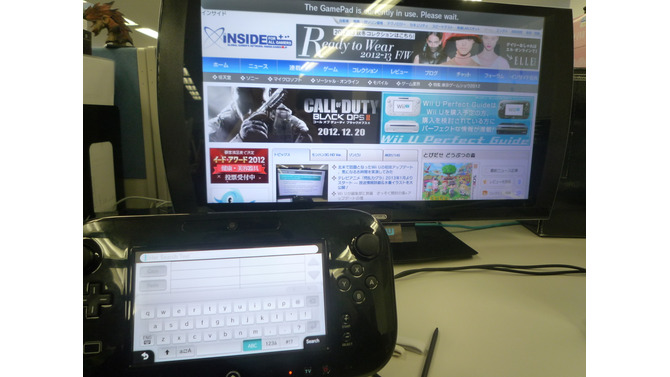
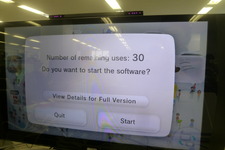
まず、ブラウザを起動するにはWii Uメニューの最下部に配置されている、青色のアイコンをタッチ。アプリが起動するスタートページに移動します。基本的な操作は全てWii U GamePadから行います。特に難しいことはなく、タッチしていくだけで直感的に操作可能です。ちなみにWiiリモコンからだとポインタ自体は表示されるものの、クリックしたり、ボタン操作をすることはできませんでした。
動作はかなり軽く、よほどインターネット回線が遅くない限りはPCのブラウザと同じくらいのスピードでブラウジングできます。あまり速くスクロールすると表示が追いつかないところもありますが、一般的なブラウジングであれば、全く問題はないはずです。そして、特に目を見張るのが字(フォント)の綺麗さです。最大限まで拡大するとその綺麗さが分かります。
ブラウザ自体の機能はいたってシンプル。タブ機能にブックマーク、簡単な設定ができる程度です。ただ、それゆえに使いやすく感じるのかもしれません。
タブは6枚まで開くことができ、タッチスクリーンの長押しで、強制的に新しいタブに開くことが可能です。タブの切り替えはGamePadのボタンをタッチするか、ZR/Lボタンで隣のタブに移動することができます。もちろん瞬時に切り替えが可能で、タブを6枚同時に開いても動作がカクついたりすることはありません。
ブックマークは北米版にはGoogle、任天堂、ヤフーの英語版トップページが設定されていました。恐らく日本でも日本語版になるだけで、変わらないでのではないでしょうか。
そして、設定画面では、検索エンジン、Cookieの消去、ブラウザの設定リセット、プロキシ設定、そしてスクリーンサイズの調整が可能です。ちなみに検索エンジンはGoogleとYahoo!の2種類で、Yahoo!に設定しておくと、検索の際に関連ワードが出てくるようになります。
意外と楽しいのがカーテン機能。GamePadのXボタンを押すとTV画面がカーテンで覆われ、好きなタイミングでカーテンをオープンすることができるという機能です。何のことはないと思っていましたが、カーテンで覆われている最中はログインしているMiiが登場し、サザエさん顔負けのじゃんけん大会を開いてくれたり、ステッキを持って踊り出したりと、なかなか楽しい仕掛けが満載です。
なお、Flashには非対応となっていますが、YouTubeは視聴可能。前の記事ではYouTubeアプリを紹介しましたが、ブラウザ版はそれ以上に魅力的に感じました。動画を再生すると、TV画面とGamepad全画面に映像が表示されますが、GamePadのボタンをタッチすると、TV画面には映像が表示されたままGamePadでは他のサイトをブラウジングすることができます。まさに2画面というハードの特性を生かした仕様になっています。
今回は機能面を中心にお伝えしました。後ほどは、Wii Uのブラウザでできること、できないことをまとめてお伝えしますので、そちらもお楽しみに。
関連リンク
編集部おすすめの記事
特集
任天堂 アクセスランキング
-
『星のカービィ』マイナーなコピー能力10選
-
【特集】『スプラトゥーン2』イカしたオシャレを極めろ!おすすめギア&コーデ8選
-
『ポケモン』最推しの「女性ジムリーダー」ランキング! カスミやスズナ抑えた1位は…【アンケ結果発表】
-
『モンハンライズ』で手強いモンスターは?読者が選んだ投票結果ー苦しめられたハンターの生の声をお届け
-
『スプラトゥーン3』で真っ先に慣れたいジャイロ操作のコツ―初心者はまず、思わず傾く体をこらえて!
-
『あつまれ どうぶつの森』移住費用5000マイル支払いに役立つ!序盤でもパパっと終わるたぬきマイレージ8選
-
アルセウスだけじゃない!? 意外と知られていない“伝説のポケモン”を生み出したポケモンたち
-
『Apex』で“ジャンプオールスターバトル”が開幕!?新イベントでパロディスキンが続々登場中!
-
2006年に劇場版アニメになった『どうぶつの森』、改めて見るとかなり“奇妙”じゃない?【※ネタバレ注意】
-
【特集】『星のカービィ』シリーズ、絶対に忘れられないシーン10選